
Descarcă Final Screen Capture – instrument gratuit de înregistrare ecran și captură ecran
Final Screen Capture este un utilitar ușor dar puternic pentru înregistrarea și capturarea ecranului, conceput pentru utilizatorii care au nevoie de o metodă rapidă și sigură de a documenta ce se întâmplă pe desktop. Indiferent dacă creezi un tutorial, înregistrezi o eroare pentru suport tehnic sau doar salvezi un moment memorabil dintr-un joc, Final Screen Capture îți oferă flexibilitatea de a face capturi de înaltă rezoluție, înregistra video fluid și chiar de a evidenția mișcările și clicurile mouse-ului în timp real. Interfața este intenționat minimală, permițând chiar și începătorilor să înceapă capturarea în câteva secunde, în timp ce opțiunile avansate precum editarea frame-by-frame, indicatoare personalizate pentru cursor și bitrate ajustabil satisfac utilizatorii experimentați. Deoarece software-ul este gratuit, s-a impus ca o alternativă populară față de instrumentele comerciale mai scumpe, iar actualizările regulate asigură compatibilitatea cu ultimele versiuni de Windows, macOS și Linux. În această recenzie vom explora capacitățile principale, vom parcurge procesul de instalare, vom examina cerințele de sistem și vom evalua avantajele și dezavantajele pentru a decide dacă Final Screen Capture este adăugarea potrivită pentru toolkit-ul tău de productivitate.
Funcții principale și beneficii
- Captură instantanee completă sau pe regiuni specificate.
- Înregistrare video în definiție ridicată până la 1080p cu rate de cadru ajustabile.
- Urmărirea cursorului mouse-ului cu indicatoare vizuale pentru clicuri.
- Comenzi rapide personalizabile pentru pornire/oprire, captură și pauză.
- Editor video de bază integrat pentru tăiere și adăugare de comentarii.
- Suport pentru multiple surse audio (sunetul sistemului, microfonul sau amândouă).
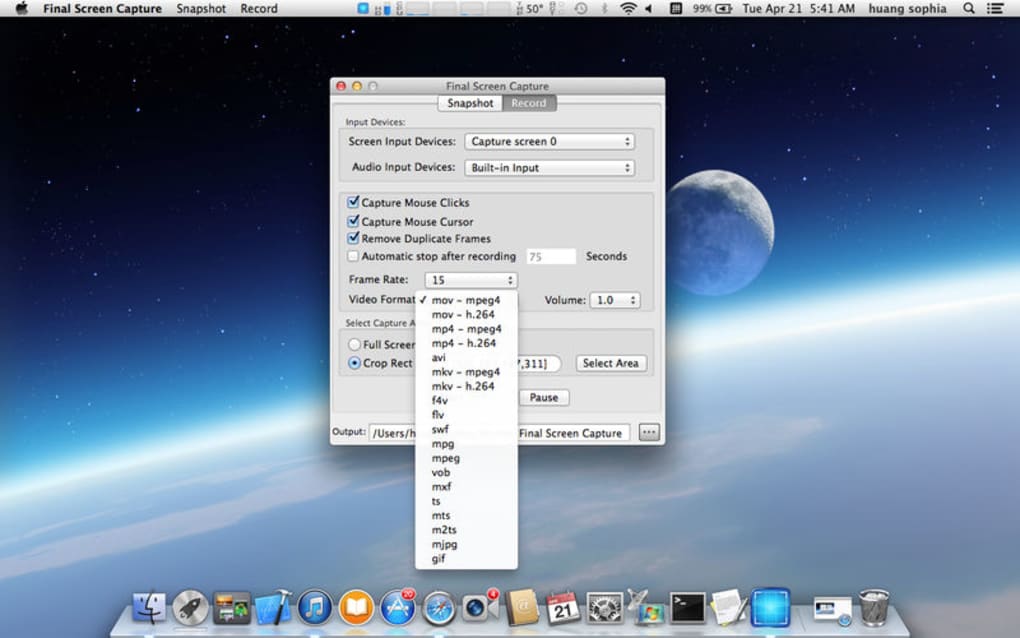
- Opțiuni de export pentru formatele PNG, JPEG, MP4, AVI și GIF.
- Nume automat pentru fișiere și foldere de ieșire organizate.
- Instalator ușor sub 15 MB, consum minim de RAM.
- Actualizări frecvente gratuite care adaugă noi codificatoare și remediază erori.
Ceea ce face deosebit Final Screen Capture este integrarea perfectă a vizualizării clicurilor mouse-ului. Când activezi opțiunea „indicație clic”, fiecare clic este evidențiat printr-un cerc scurt sau un efect de răspândire, făcându-l clar pentru spectatori unde interacționezi pe ecran. Această funcție este în sine o schimbare de paradigmă pentru videoclipurile instructive și demonstrațiile software, eliminând nevoia de suprapuneri în post-producție.
Software-ul susține, de asemenea, capturarea simultană a sunetului, permițându-ți să nară în timp ce înregistrezi, ceea ce este esențial pentru creatorii de tutoriale. Un alt avantaj este posibilitatea de a defini comenzi rapide personalizate, ceea ce înseamnă că poți începe o înregistrare sau face o captură fără să părăsești aplicația pe care o folosești. Editorul integrat, deși simplu, oferă suficientă funcționalitate pentru a tăia secțiuni nedorite, adăuga comentarii text și ajusta viteza de redare fără a exporta către un editor extern. În ansamblu, setul de funcții echilibrează simplificarea cu suficientă adâncime pentru a satisface atât utilizatorii casuisti, cât și profesioniștii care au nevoie de un instrument fiabil și gratuit.
Instalare, utilizare și compatibilitate
Instalarea Final Screen Capture este simplă. Descarcă instalatorul de pe site-ul oficial, apoi rulează fișierul .exe (Windows) sau .dmg (macOS). Asistentul îți ghidează prin procesul de instalare obișnuit: acceptă acordul de licență, alege dosarul de destinație și, opțional, creează o pictogramă pe desktop.
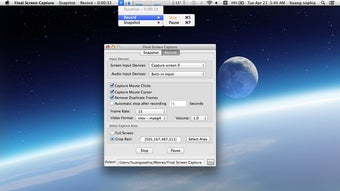
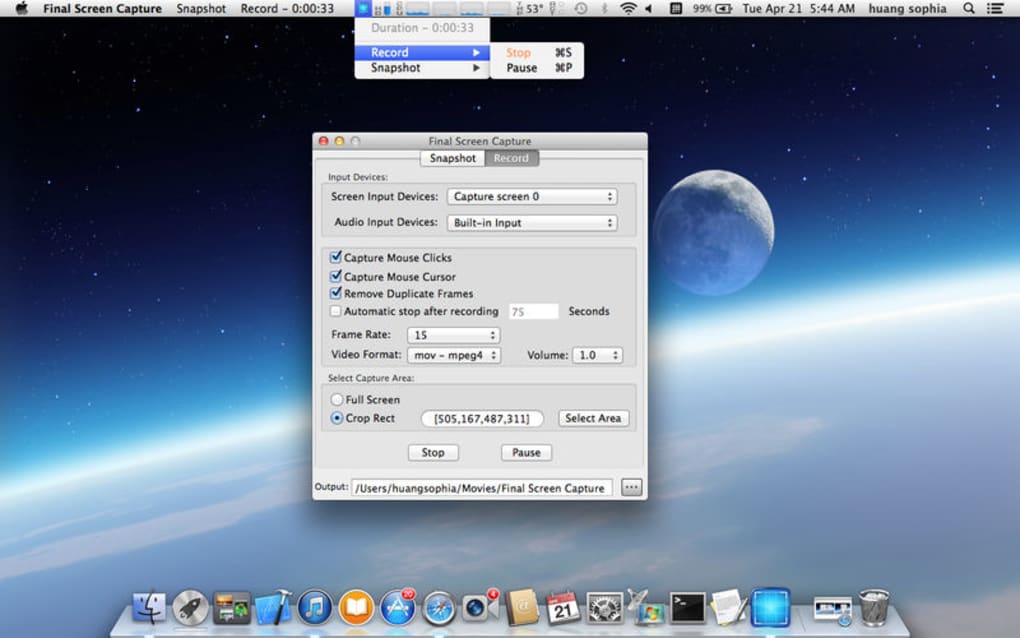
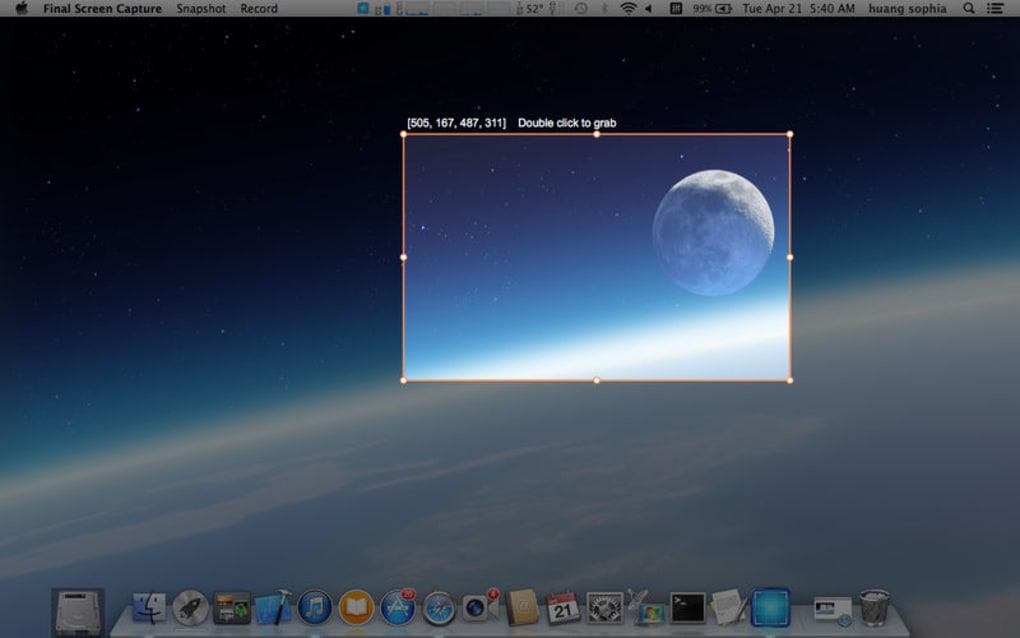
După instalare, lansează aplicația; fereastra principală afișează o bară de unelte curată cu pictograme pentru captură, înregistrare, setări și ajutor. Pentru a începe o captură, apasă simplu butonul „Înregistrează” sau folosește comanda rapidă implicită (Ctrl + Shift + R). Apare o suprapunere rapidă, permițându-ți să selectezi zona de captură – ecran complet, o fereastră specifică sau un dreptunghi personalizat.
Pentru capturi, apasă pictograma de cameră sau tastează Ctrl + Shift + S. Toate capturile sunt salvate automat în dosarul „FinalScreenCaptures” din directorul Documente, dar poți modifica această locație în panoul de Setări.
Compatibilitatea este largă: Final Screen Capture funcționează pe Windows 7, 8, 10 și 11 (atât 32-bit, cât și 64-bit), macOS 10.13 și ulterioare, precum și distribuții populare Linux precum Ubuntu, Fedora și Debian. Dezvoltatorii oferă, de asemenea, o variantă limitată pentru Android pentru capturarea ecranului mobil, deși setul complet de funcții pentru desktop rămâne exclusiv pentru Windows/macOS/Linux. Cerințele de sistem sunt modeste – un procesor dual-core, 2 GB RAM și 200 MB spațiu liber pe disc sunt suficiente pentru utilizare de bază. Pentru înregistrarea video în rezoluție ridicată (1080p la 60 fps), se recomandă un CPU și GPU mai puternice pentru a evita pierderea de cadre. Software-ul este semnat cu un certificat de încredere, asigurând o experiență de descărcare și instalare sigură, fără adware sau telemetrie ascunsă.
Utilizarea instrumentului este intuitivă. După selectarea zonei, poți activa opțiunea „Afișează clicuri mouse” și alege stilul vizual (cerc, undă sau contor numeric). Panoul de înregistrare include un mic cronometru, un indicator de nivel audio și un buton de pauză.
Când termini, apasă „Oprire” sau tastează din nou comanda rapidă. Video-ul este procesat instantaneu și apare în fereastra de previzualizare, unde poți tăia punctele de început sau sfârșit, adăuga o caption sau ajusta volumul. Fișierul final poate fi exportat direct în MP4 (H.264) pentru compatibilitate maximă, sau în AVI dacă ai nevoie de un codificator mai vechi.
Setările de export – bitrate, rată de cadre și rată de echantionare audio – sunt ajustabile în meniul Preferințe, oferindu-ți controlul asupra mărimii fișierului versus calității. În ansamblu, instalarea și fluxul zilnic de lucru sunt concepute pentru a te ajuta să înregistrezi ceea ce ai nevoie fără să te lupti cu meniuri complexe.
Avantaje, dezavantaje și întrebări frecvente
Avantaje
- Gratuit, fără taxe ascunse sau marcaje de apă.
- Pornire rapidă și impact scăzut asupra sistemului.
- Indicații vizuale pentru clicuri mouse personalizabile în mod deosebit.
- Suport pentru multiple surse audio și comenzi rapide.
- Actualizări regulate mențin compatibilitatea cu noile versiuni de sistem.
Dezavantaje
- Funcțiile avansate de editare video sunt limitate comparativ cu suitele plătite.
- Nu există suport nativ pentru integrarea cu stocarea în cloud.
- Versiunea Linux poate lipsi de o finisare UI precum cea de pe Windows/macOS.
- Opțiunile de export sunt limitate la formate comune; nu există creare directă GIF.
- Sprijinul clientului este comunitar, nu dedicat.
Întrebări frecvente
Pot să înregistrez ecranul fără a afișa cursorul mouse-ului?
Da. În panoul de Setări, dezactivează opțiunea „Afișează cursorul mouse” înainte de a începe o înregistrare. Cursorul va fi ascuns din video final, dar va rămâne utilizabil în timpul capturii.
Final Screen Capture suportă înregistrarea video 4K?
Versiunea gratuită limitează rezoluția video la 1080p. Pentru capturarea 4K ai nevoie să upgradezi la ediția premium, care este în momentul de față în fază de beta.
Există o modalitate de a programa înregistrările?
Programarea nu este inclusă în versiunea gratuită. Totuși, poți utiliza Planificatorul de sarcini Windows sau Automator macOS pentru a lansa aplicația cu argumente de linie de comandă la un anumit moment.
Pot să înregistrez de pe mai multe monitoare simultan?
Da. Când alegi „Ecran complet”, software-ul înregistrează zona combinată a desktop-ului de pe toate monitorul conectate. Poți, de asemenea, selecta o regiune care se întinde pe mai multe ecrane.
Este sigur să descarci și să instalez Final Screen Capture?
Absolut. Instalatorul este semnat digital, distribuit de pe site-ul oficial și liber de adware sau elemente nedorite. Verifică întotdeauna că URL-ul de descărcare se termină cu domeniul oficial.
Concluzie și apel la acțiune
Final Screen Capture oferă un set surprinzător de robust de instrumente pentru înregistrarea ecranului și captura ecranului, totul pentru un preț complet gratuit. Deosebirea sa principală – vizualizatorul de clicuri mouse în timp real – împreună cu piciorul ușor și compatibilitatea cross-platform o fac o alegere excelentă pentru profesori, dezvoltatori, jucători și oricine are nevoie să înregistreze desktop-ul rapid și în mod sigur. Deși lipsesc suitele avansate de editare din competiția plătită, funcțiile de tăiere și comentarii integrate sunt mai mult decât suficiente pentru majoritatea sarcinilor zilnice. Dacă cauți o soluție fără probleme, de încredere care respectă confidențialitatea ta și se actualizează frecvent, descărcarea Final Screen Capture astăzi va răspunde – și în multe cazuri va depăși – așteptările tale.
Gata să începi capturarea? Descarcă Final Screen Capture acum și experimentează confortul unui înregistrator ecran de calitate profesională fără să cheltui o singură leu.
Final Screen Capture impresionează prin interfața intuitivă, performanța fiabilă și abilitatea unică de a evidenția clicurile mouse-ului în timp real. Modelul gratuit acoperă toate funcțiile esențiale pentru majoritatea utilizatorilor, deși utilizatorii avansați pot ajunge să depășească uneori instrumentele de editare de bază.







